<部屋の高さを決める>
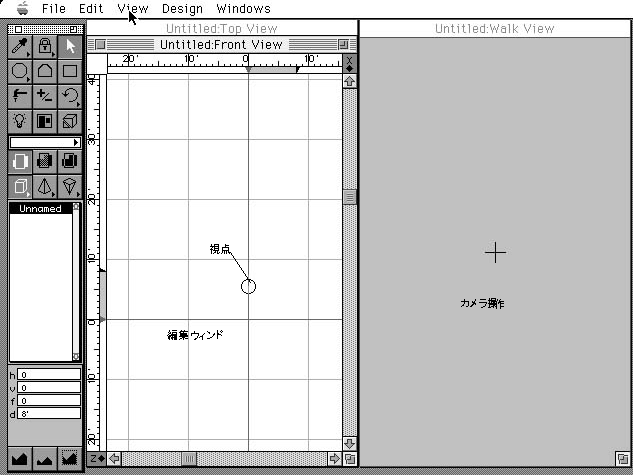
View
→NewView→Front
マウスを使って
FrontView左側の点:高さ目盛りを動かす→
3m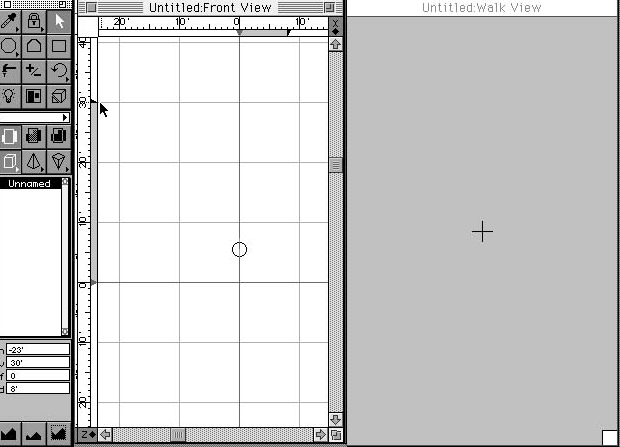
<部屋の形と大きさを決める>
View
→ChangeView→Topコントロールパネルから
コマンドを選ぶ
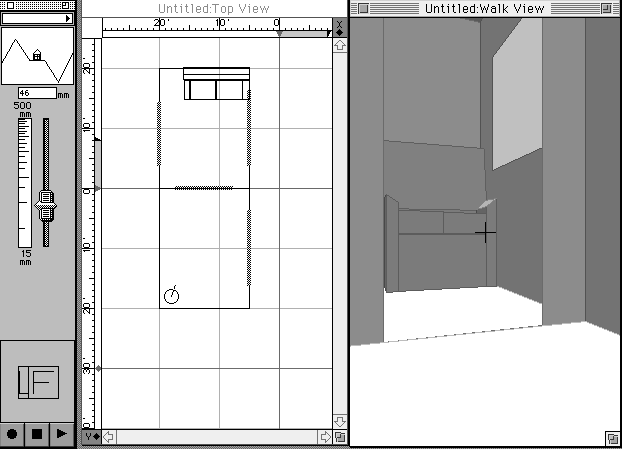
TopView
上でマウスドラッグして部屋の大きさを決める
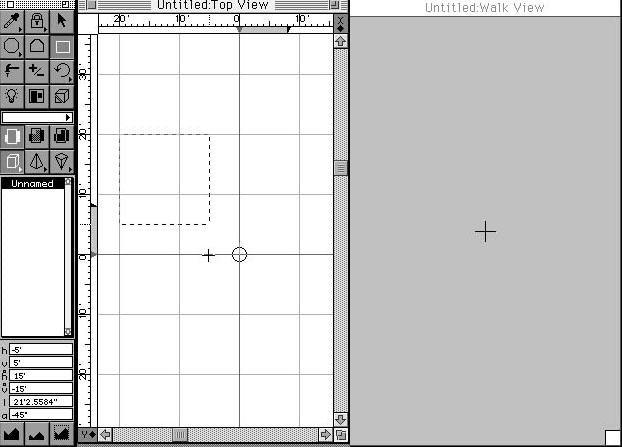
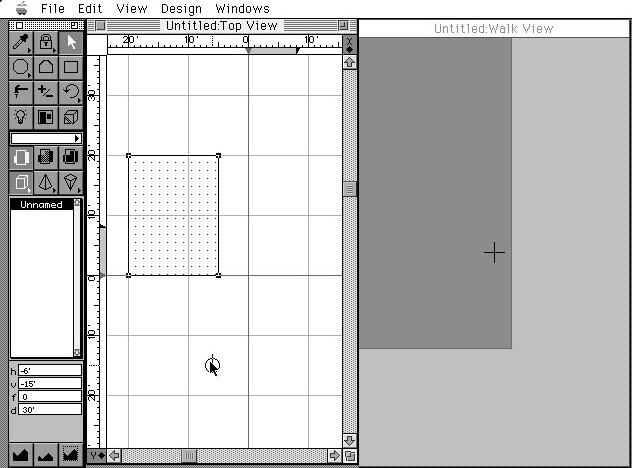
<視点を移動する>
視点をマウスドラッグして部屋の中に入れる
<窓を開ける>
コマンドを選ぶ
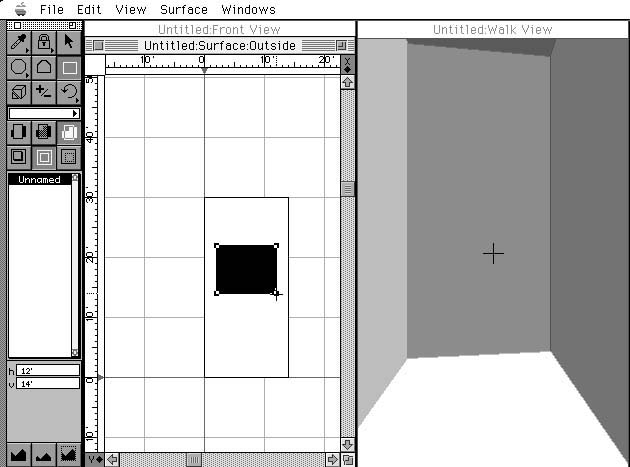
窓を開ける壁にカーソルを合わせ一回マウスクリックする

<OutsideSurfaceが現れる>
コマンドを選ぶ
マウスドラッグして窓の大きさ、位置を決める
OutsideSurface
ウィンドウ左隅のクローズボックスを一回マウスクリック
<部屋をコピー、連結する>
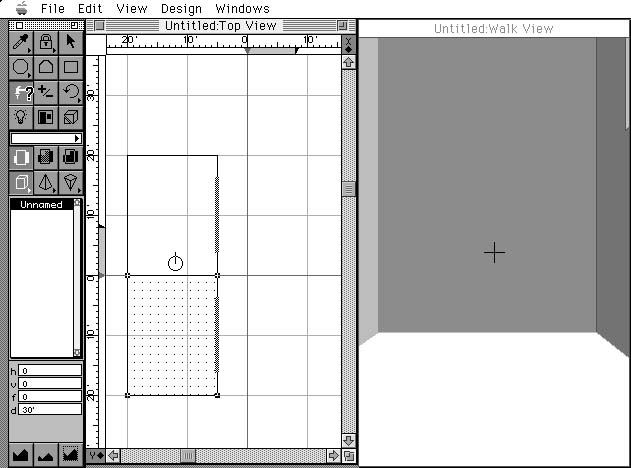
TopView
に戻り、今までに作った部屋をコピーする一方の部屋を他方に連結する
コマンドを選ぶ
共有する壁をダブルクリック

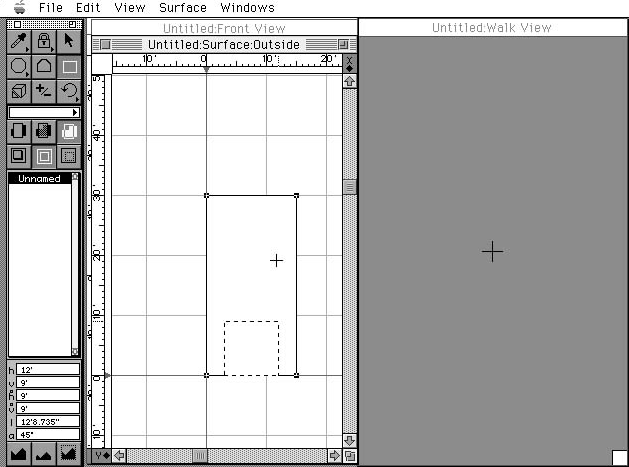
<出入り口をつくる>
OutsideSurface
ウィンドウ上で窓を開けた時と同様の操作で、部屋をつなぐ出入り口を作る
<視点の向きを変える>
Option
キー+ キーを押しながら、マウスで視点をドラッグして見る方向を決める
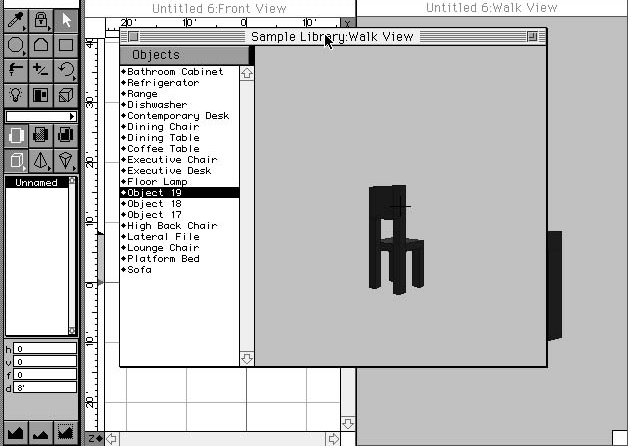
<家具の設置>
SampleLibrary
を開くFile
→ LibraryItemList
に中から家具を選び、コピーするEdit
→Copy
SampleLibrary
を閉じる家具をペーストする
Edit
→Paste家具をドラッグして位置を決める
<家具の追加、登録>
部屋の作り方と同様に、直方体や円柱を組み合わせてオリジナルの家具を作り、Libraryとして登録できる
<アニメーションの作成>
WalkView
上で一回マウスクリックする側のコントロールパネルを使ってカメラレ
ン ズの画角を決める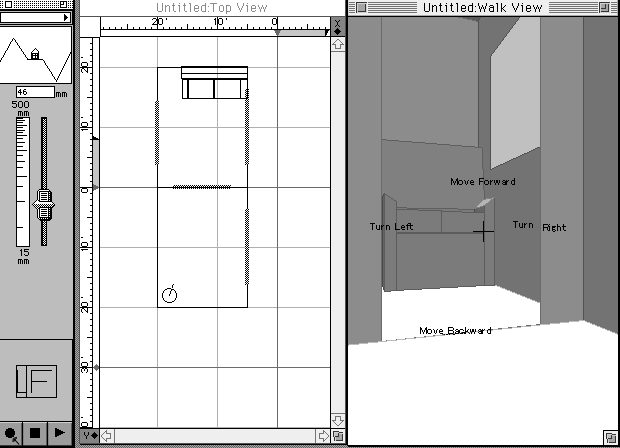
<レコーディングの開始>

ボタンを押す
WalkView
上でマウスボタンを押すと、任意の方向にカメラが移動し同時にアニメーションが記録されるボタンで再生